腾讯会议免费版软件介绍
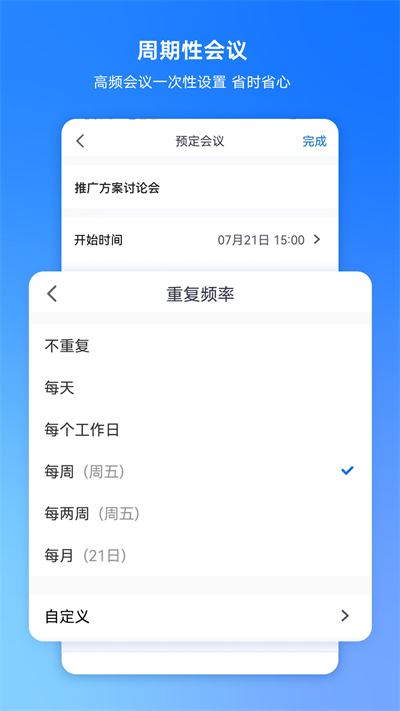
腾讯会议免费版App为您提供高清流畅的远程视频沟通体验,支持多人实时音视频互动、屏幕共享与在线协作,满足日常办公、学习交流与远程会诊等多样化需求。随时随地发起或加入会议,打破空间限制,让高效沟通触手可及。立即下载,开启无缝协作新篇章!
腾讯会议怎么创建会议
1、在腾讯会议中,点击主界面的“快速会议”选项,进入新界面。

2、在快速会议界面里,进行会议参数的设置,例如是否开启视频会议,是否开启美颜等。
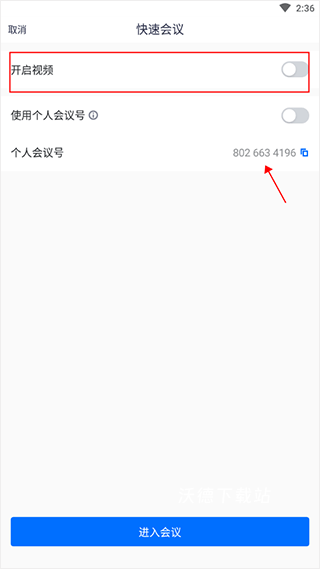
3、设置好参数后,点击界面下方的“进入会议”选项,创建一个会议。
4、在创建的会议界面中,找到界面右下角的“更多”按钮,点击它。
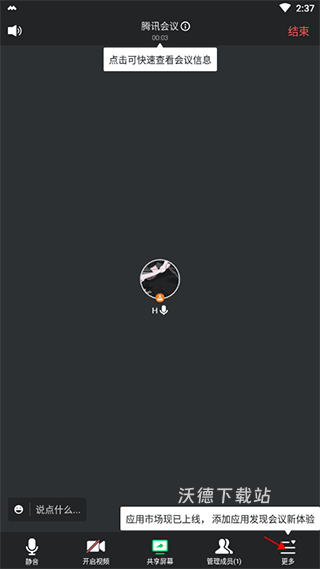
5、在展开的上拉菜单中,找到“邀请”选项,点击它展开邀请界面。
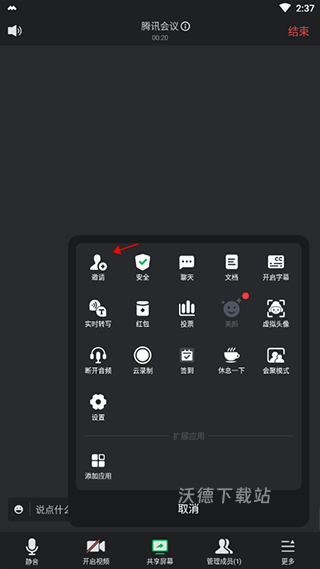
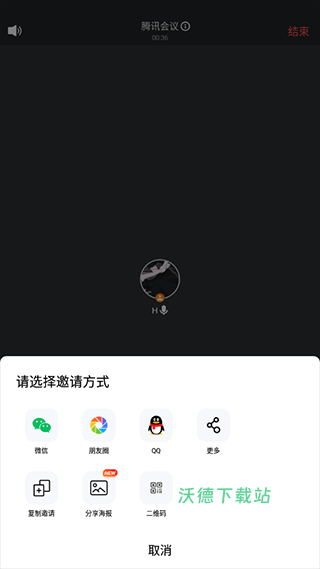
6、在邀请界面里,选择一种方式,将邀请链接发送给好友,好友点击链接进入会议后,就可以进行多人在线会议了
腾讯会议怎么录制会议视频/看回放
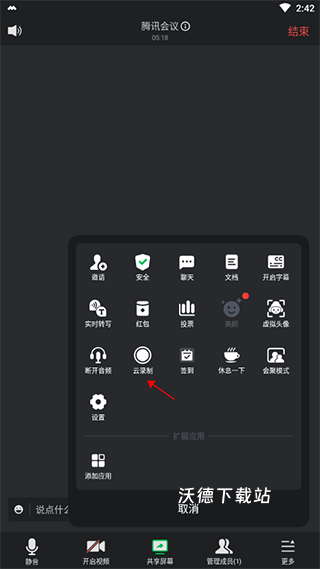
1、如要查看回放视频会议,首先要确保主持人会议过程中打开了云录制功能,然后进入会议界面选择更多,接着在弹出的选项菜单中点击云录制按钮
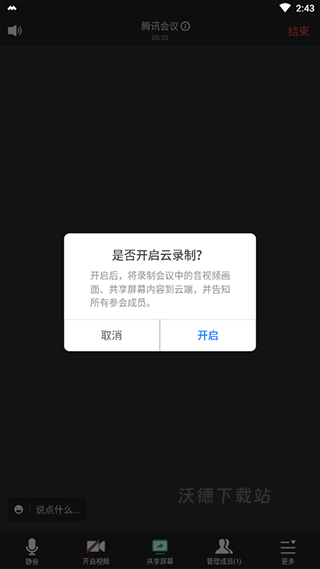
2、之后会弹出录制提醒,点击开启即可
3、当我们录制完成后,接着就是查看回放,首先点击左上角个人头像
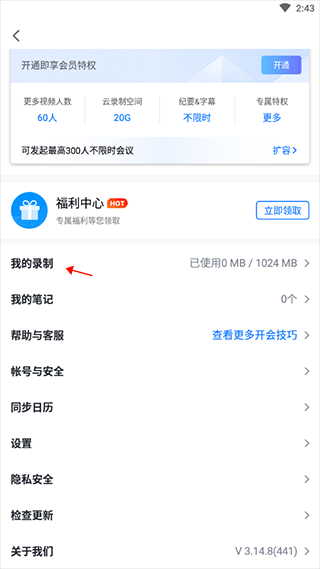
4、进入个人界面后点击我的录制选项,最后选择想要查看的回放即可

腾讯会议怎么共享屏幕/播放ppt
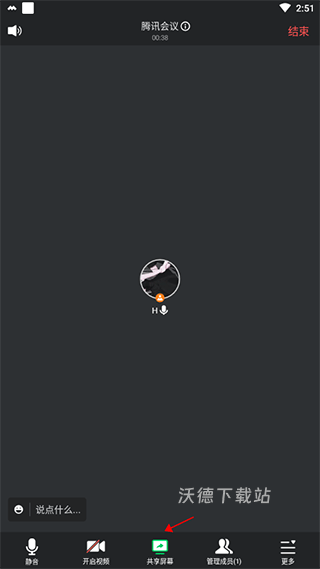
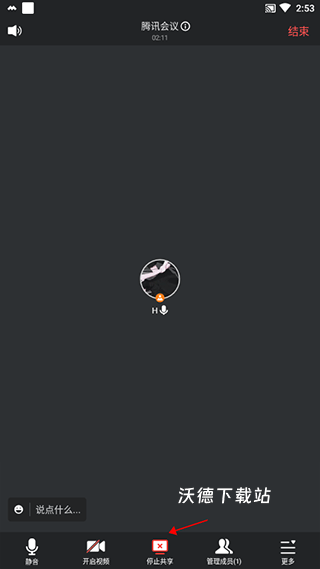
1、在会议界面,打开下方【共享屏幕】选项。
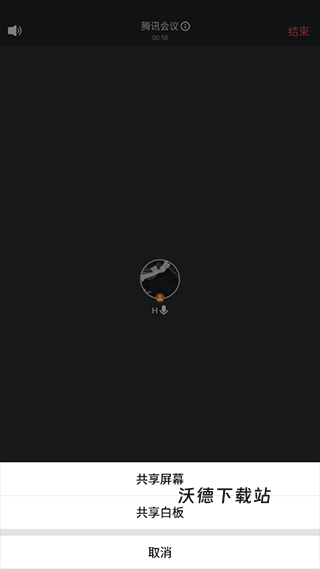
2、出现操作选项,共享屏幕和共享白板,因为需要播放PPT,所以选择【共享屏幕】选项。
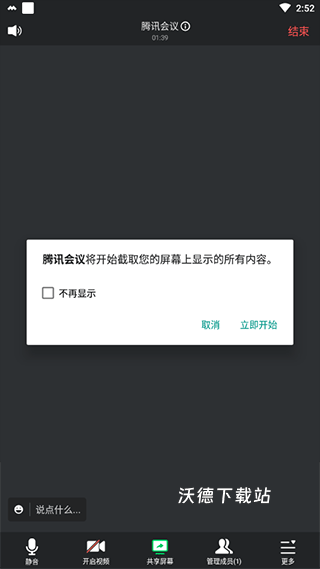
3、然后点击立即开始
4、在下方就可以看到已经在共享了
腾讯会议怎么连接蓝牙耳机
正常的将手机连接蓝牙,然后就可以打开腾讯会议,就可以用蓝牙耳机播放。
蓝牙耳机还是外放的话需要将腾讯会议中的外放模式改为耳机模式
首先打开【腾讯会议】,点击【进入会议】;在会议页面找到【外放】的按钮;点击之后就会改为【耳机】模式。可以用不一样的耳机试一试,可能是手机和耳机不合适,或者没有插稳。
如果还不行,再更新WINDOWS的声卡驱动。更新完以后重启电脑。不管是WINDOWS还是LINUX,PC都会出现类似的问题。但是这一般不是故障。原因有几个:电脑可能有多个音频设备。WINDOWS的驱动程序可能需要更新。
腾讯会议怎么签到
1、进入会议后,点击下方“更多”选择“签到”。
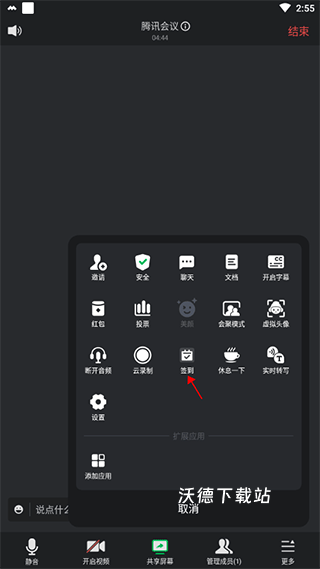
2、然后进入签到页面签到即可

软件亮点:
1. 零成本畅享高清音视频通话,单次会议最高支持300人参与,沟通更高效。
2. 智能降噪与背景虚化功能,提升会议专注度,保护隐私不泄露。
3. 多端全平台兼容,覆盖手机、平板、电脑及智慧屏,随时随地轻松接入。
4. 会议一键录制与云端存储,方便回看重点内容,资料安全有保障。
5. 支持多人协同白板、文档批注与文件共享,提升团队协作效率。
6. 极简界面设计,操作一键直达,新手上手零门槛。
软件功能:
1. 即时会议:无需预约,一键发起临时会议,随时随地开启沟通。
2. 视频互动:支持高清双向视频,语音自动优化,会议更自然清晰。
3. 屏幕共享:自由切换共享模式,展示PPT、文档或操作界面,信息传达更直观。
4. 在线协作:内置白板、批注与文件传输工具,团队协作更高效便捷。
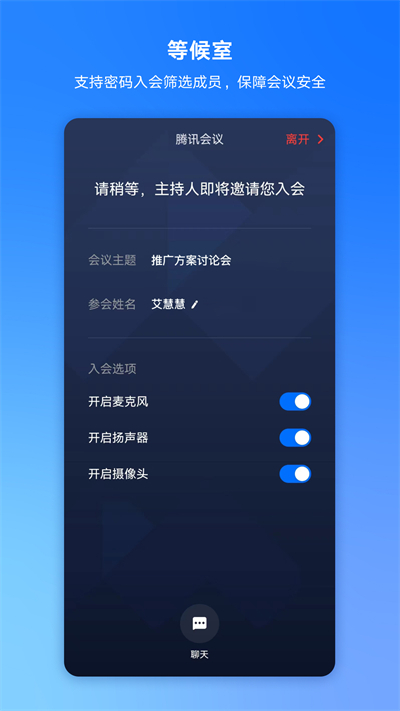
5. 会议管理:主持人可设置等候室、管理权限、分组讨论,保障会议秩序。
6. 安全加密:采用金融级传输加密技术,确保会议内容不被窃听或篡改。
软件优势:
1. 完全免费,无内购、无会员限制,功能全面开放,真正普惠用户。
2. 超大参会人数,单场最高支持300人同时在线,适合企业、教育等多种场景。
3. 超低网络要求,即使在弱网环境下仍可流畅运行,保障偏远地区接入无忧。
4. 数据本地化部署可选,满足政企用户合规需求,安全更可控。
5. 与微信/QQ无缝互通,会议链接一键转发,邀请加入极速便捷。
6. 持续优化体验,每月更新迭代,响应用户需求,提升使用满意度。
想了解更多精彩内容,好用软件、好玩的游戏,请关注沃德下载站!