XPrinter软件介绍
XPrinter app是一款专为高效移动办公设计的智能打印应用,支持一键连接多平台打印机,实现远程打印、文件预览与云端任务管理,让每一次打印更简单、更快捷。立即下载,开启无界打印新体验!
使用教程
【怎么使用蓝牙的方式连接打印机】
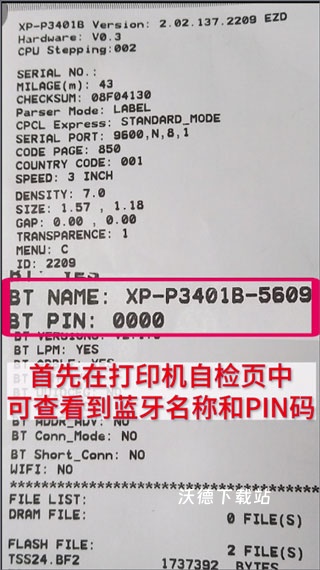
首先是要在打印机自检页中查看蓝牙名称和PIN码。
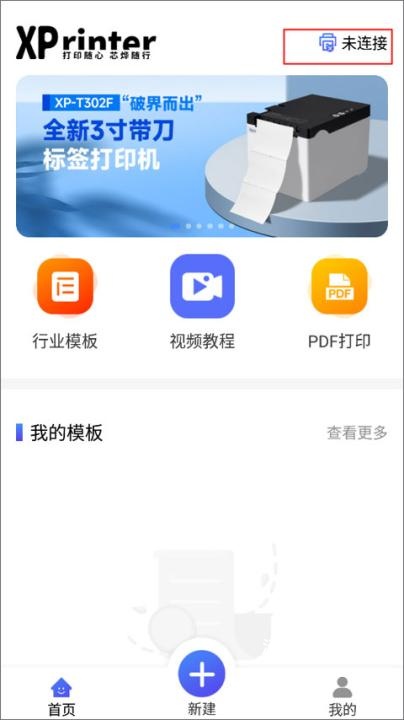
然后打开APP并进入首页,点击右上角的“未连接”。
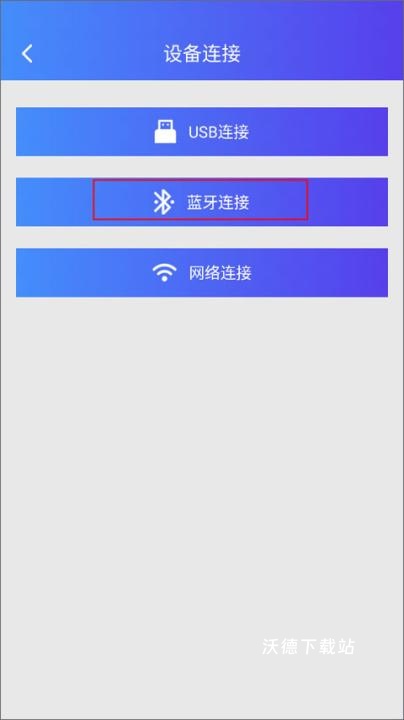
有USB、蓝牙、网络这三种连接方式,点击蓝牙连接。
将蓝牙这项功能打开后等待APP搜索蓝牙设备。
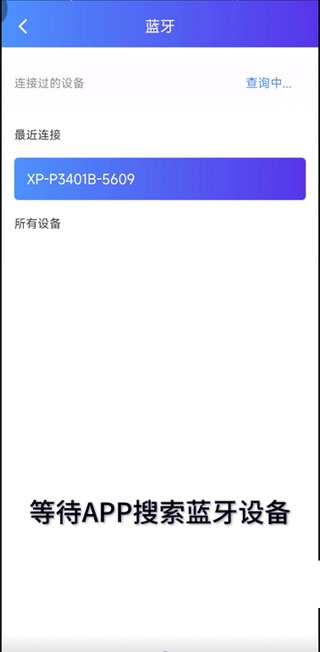
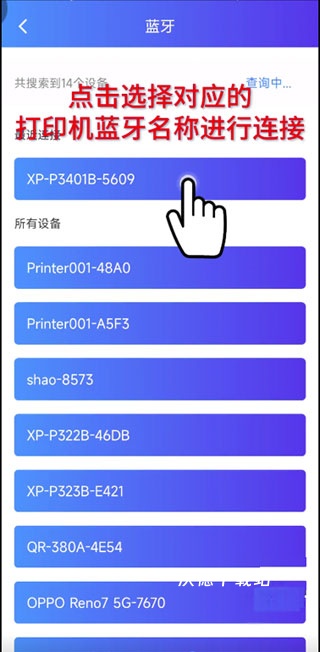
点击选择对应的打印机蓝牙名称进行连接。
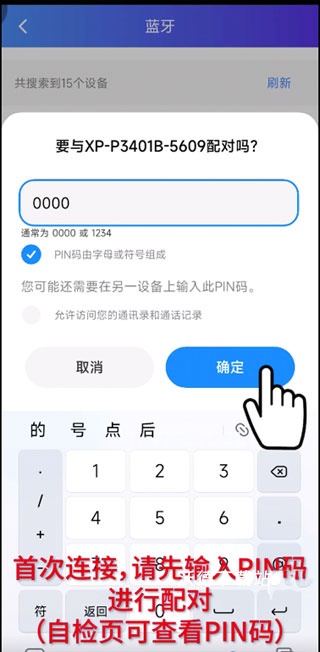
首次连接,需要输入PIN码,进行匹配,输好之后点击确定即可。
【如何打印PDF文件】
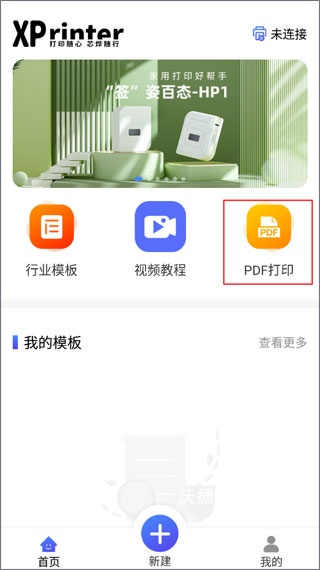
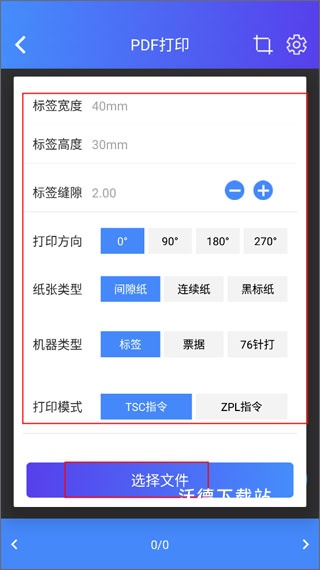
同样还是在【首页】,点击右边的“PDF打印”。
设置标签参数,如宽度、打印方向、纸张类型等,下面选择文件。
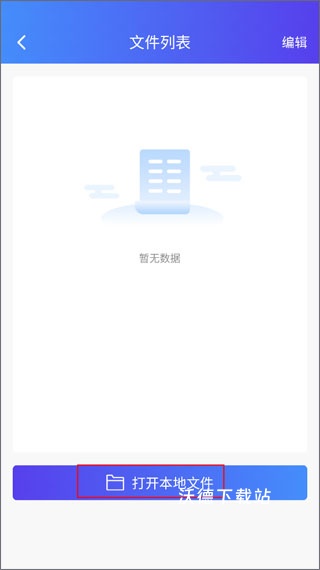
文件列表中暂无PDF文件,打开本地文件,允许APP访问存储空间。
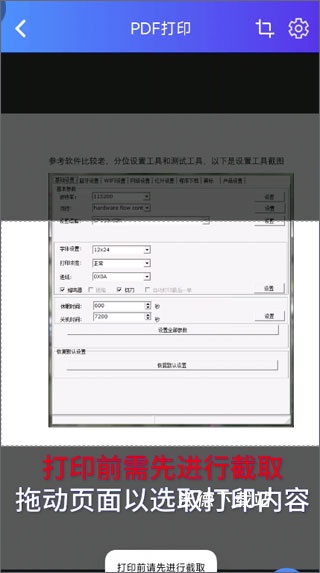
选择打印的文件前,需要先进行截取,拖动页面以选取打印内容。
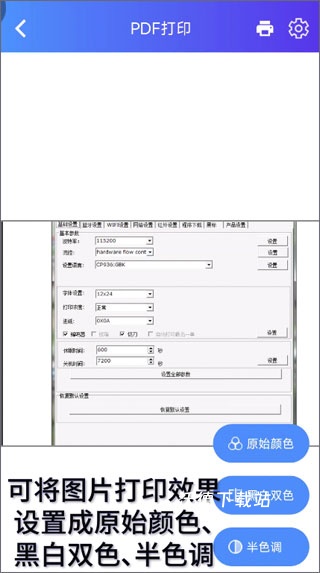
可以将图片打印效果设置成原始颜色、黑白双色、半色调。
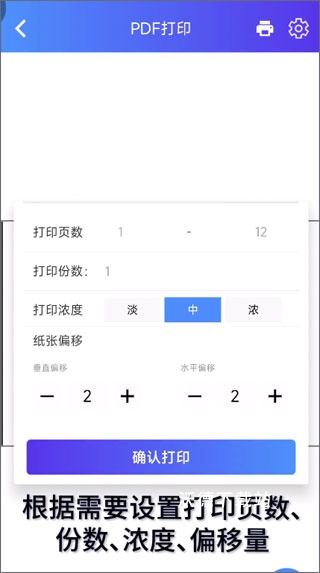
最后根据需要设置打印页数、分数、浓度、偏移量,全部弄好后点击确认打印就好了。
【XPrinter APP如何打印二维码】
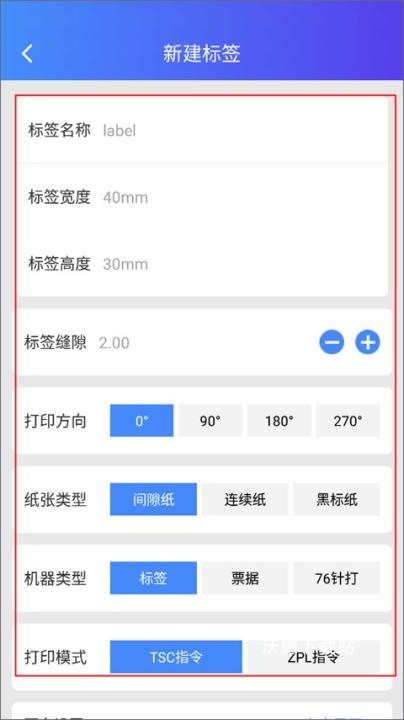
首先第一步就是新建标签,点击中间的“+”按钮开始创建标签,设置标签名称、宽度、缝隙等参数。
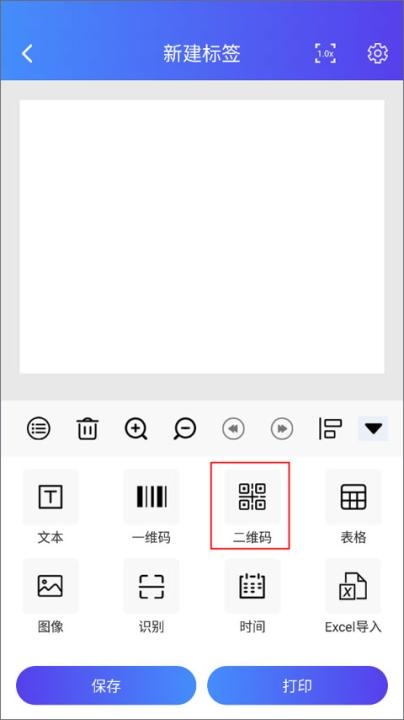
点击新建按钮后,开始选择“二维码”,将它放置到编辑框中。
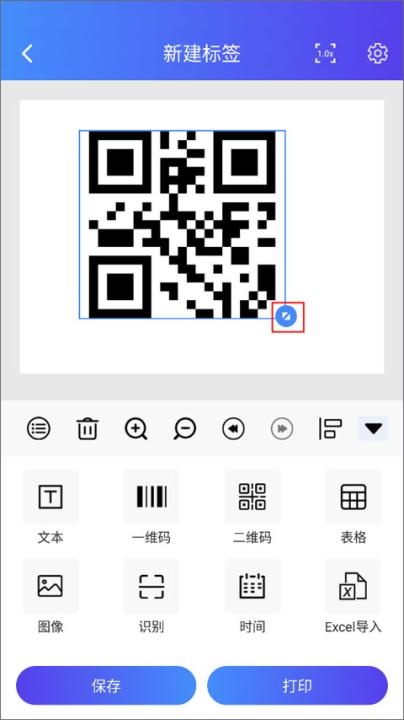
通过移动、点击右下角红色框选中的按钮来调整二维码所在的位置和大小。
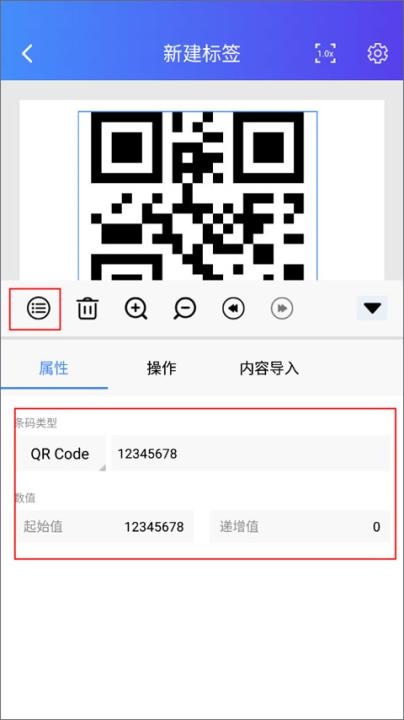
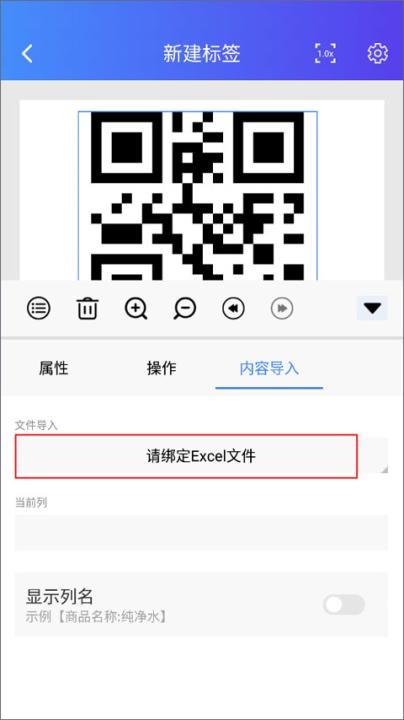
下面就是开始设置属性、操作、以及内容导入了,选择绑定Excel文件来进行内容导入操作。
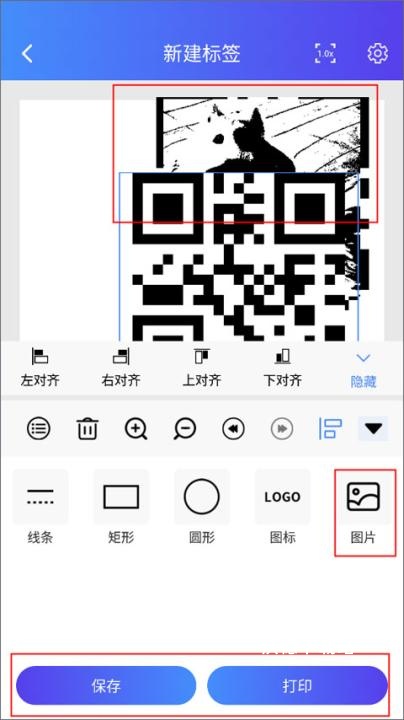
你还可以插入图片,将图片隐藏在二维码中,最后保存或打印出来。
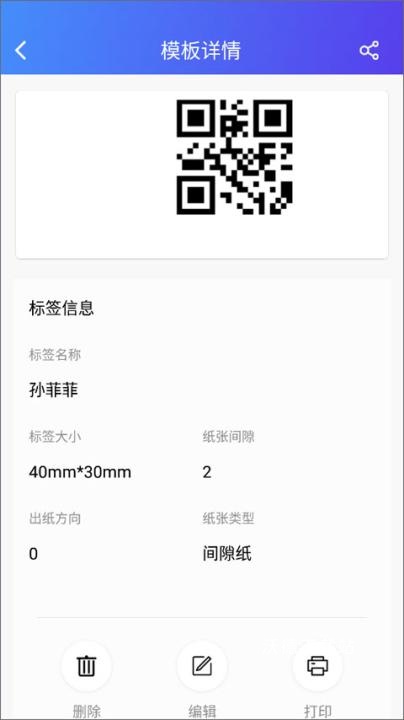
如果对二维码制作的内容不满意,你还可以进入模板详情中重新编辑。
软件优势
1. 跨设备无缝连接,兼容主流品牌打印机,无需复杂配置,即刻响应打印需求。
2. 智能文档优化系统,自动识别文件类型并优化排版与色彩,提升打印品质与效率。
3. 安全加密传输机制,保障敏感文档在云端与设备间传输的安全性,隐私无忧。
4. 多云账户同步功能,支持 Google Drive、OneDrive 等主流平台,打印任务随时续接。
5. 超低耗电模式,专为移动设备优化,长时间使用不伤电池,续航更持久。
6. 极简交互界面,操作三步完成打印,新手零学习成本,上手即精通。
软件亮点
1. 手势式双面翻页设置,左右滑动即可设定双面打印,节省纸张更环保。
2. 智能缺纸预警,提前推送耗材不足提醒,避免打印中途中断的尴尬。
3. PDF/图片一键智能裁剪,精准识别内容边界,优化纸张利用率与排版整洁度。
4. 多语言实时翻译打印,支持中英日韩等12种语言文档直接翻译输出,满足全球化办公需求。
5. 语音指令启动打印,说“打印合同A4彩色”,即可完成设定,无需手动操作。
6. 历史任务智能记忆,自动保存最近100个任务配置,一键重复调用,省时高效。
软件功能
1. 远程云端打印:无论身处何地,通过绑定账户即可远程发送打印任务至指定打印机,随时掌控进度。
2. 多格式文件支持:完美兼容 PDF、Word、Excel、图片及网页截图等格式,无需转换直接处理输出。
3. 自定义页面设置:自由调节纸张尺寸、边距、缩放比例及页序,满足个性化排版与装订需求。
4. 批量任务管理:可同时上传并排序多个文件,支持分组打包、优先级设定,提升批量处理效率。
5. 打印机状态实时监控:实时查看墨水余量、纸张存量、卡纸报警等状态信息,提前维护避免故障。
6. 扫码快速配联:通过扫描打印机二维码自动识别型号与网络信息,30秒内完成首次连接配置。
想了解更多精彩内容,好用软件、好玩的游戏,请关注沃德下载站!