microsoftoffice电脑版软件介绍
Microsoft Office 电脑版下载 App 是全球最受欢迎的办公软件套件,专为高效办公场景打造。无论您是撰写报告、制作演示文稿,还是处理复杂数据表格,Office 都能提供强大、流畅的创作体验。现在,通过官方 App 一键下载完整正版版本,即刻开启智能办公新时代——轻松协作、智能编辑、专业呈现。立即下载,让创造力无界释放!
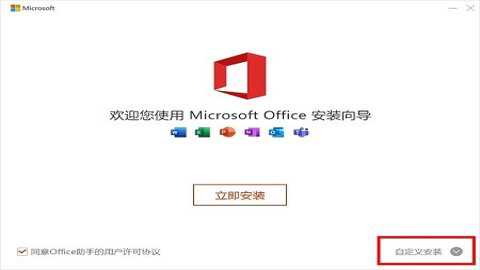
office免费版永久版安装步骤
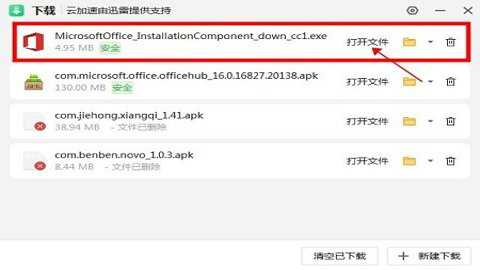
1、在本站下载office免费版永久版安装包
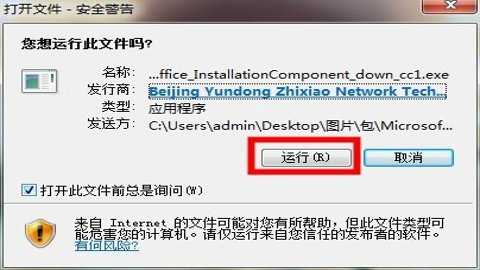
2、下载完成后,找到安装包文件,双击运行。
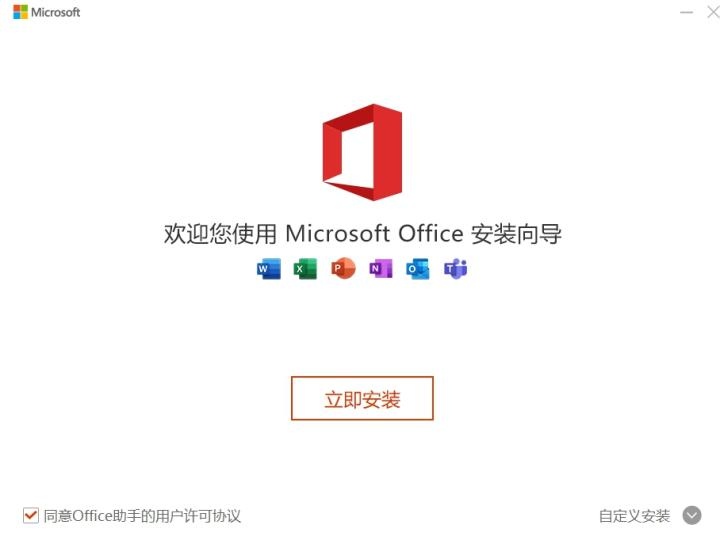
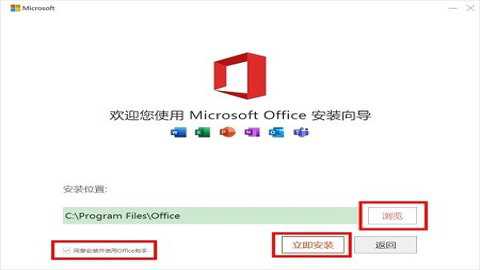
3、按照安装向导提示,点击 “下一步” 等按钮,选择安装路径和所需组件等。
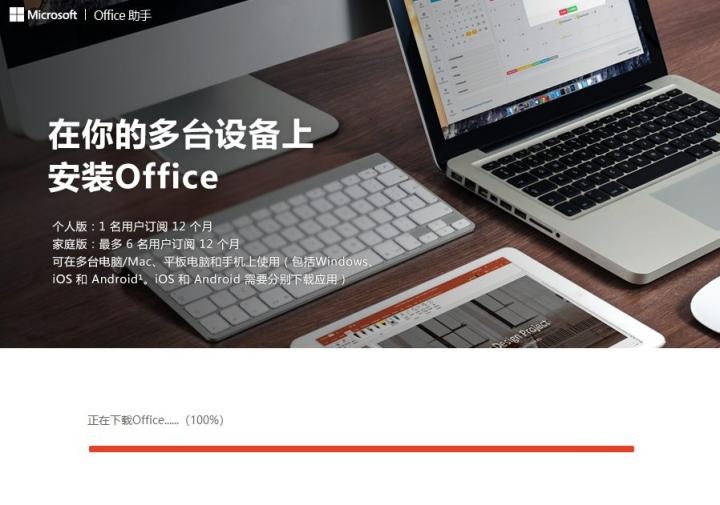
4、等待一段时间安装完成后,会在电脑开始菜单或桌面上生成Office 2025相关组件的快捷方式。
office免费版永久版Word怎样从某页开始设置页码
1、打开office免费版永久版中的Word软件,选中目标文档。
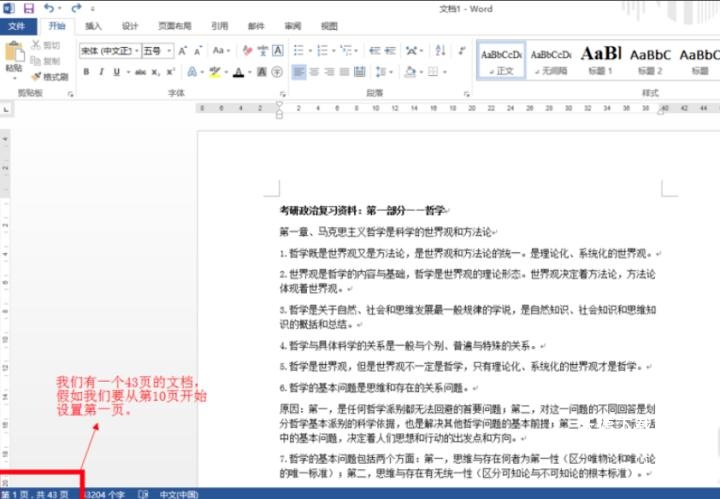
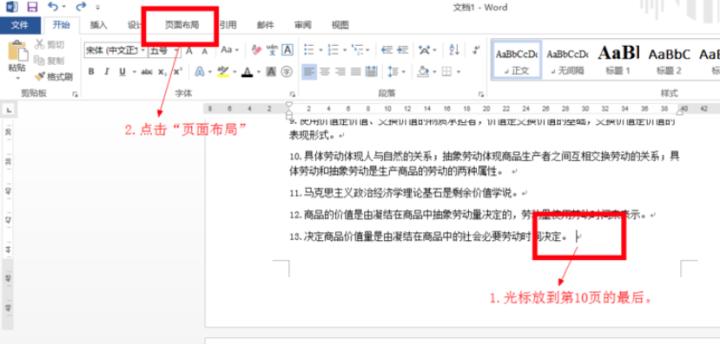
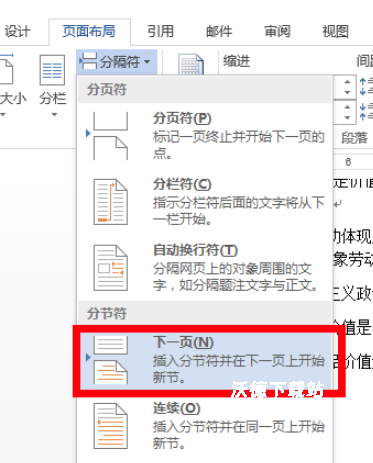
2、定位到需要插入页码的页面末尾,将光标置于该位置,点击顶部菜单栏的【页面布局】选项卡。
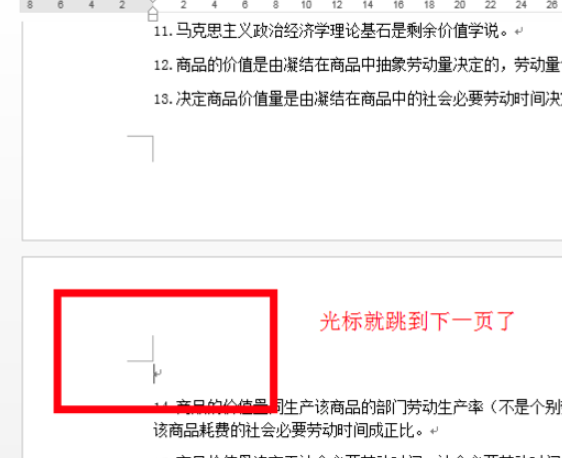
3、在展开的菜单中,选择【分隔符】→【分页符】→【下一页】,此时文档会自动跳转至新页面。
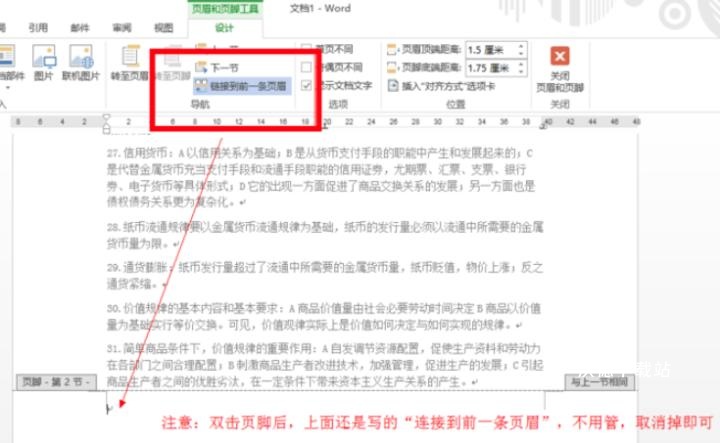
4、双击新页面的页眉区域进入编辑状态,取消勾选顶部工具栏中的【链接到前一条页眉】,同理,双击页脚区域并取消勾选【链接到前一条页脚】,使当前页的页眉页脚与前一节分离。
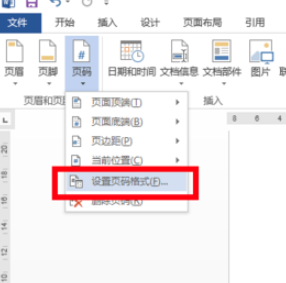
5、保持页眉/页脚编辑状态,点击顶部【设计】选项卡 → 【页码】 → 【设置页码格式】。
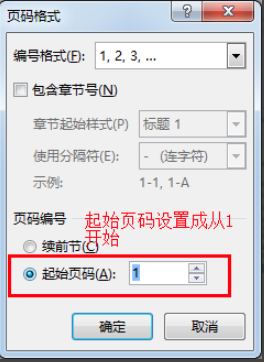
6、在弹出的窗口中,将【页码编号】的【起始页码】设为"1",点击【确定】保存设置。
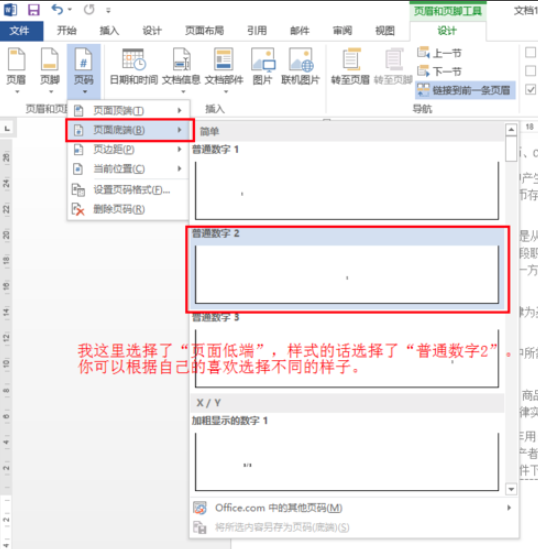
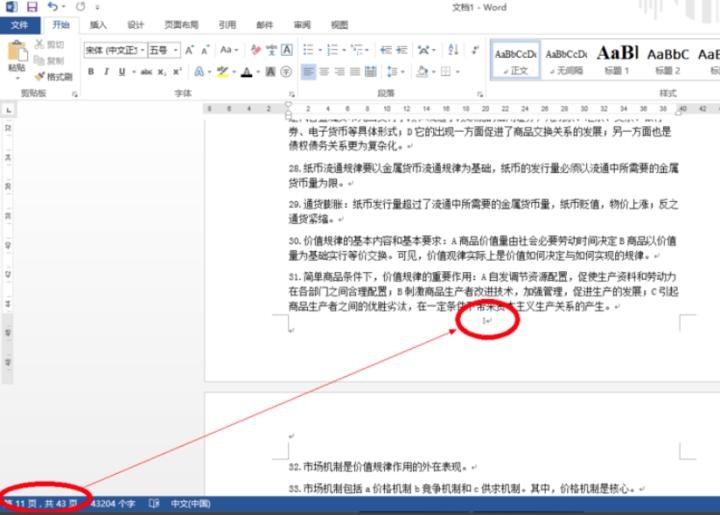
7、再次点击【页码】,根据需求选择页码位置(如"页面底端"或"页面顶端"),系统将自动在新页面插入从1开始的独立页码序列。
office免费版永久版怎么进行自动备份
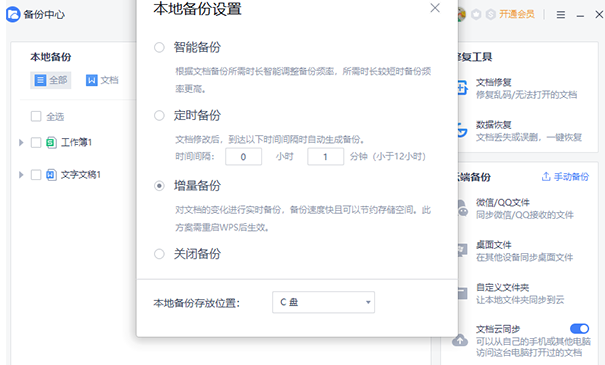
1、首先我们打开office免费版永久版软件的备份中心,选择本地备份设置的功能。
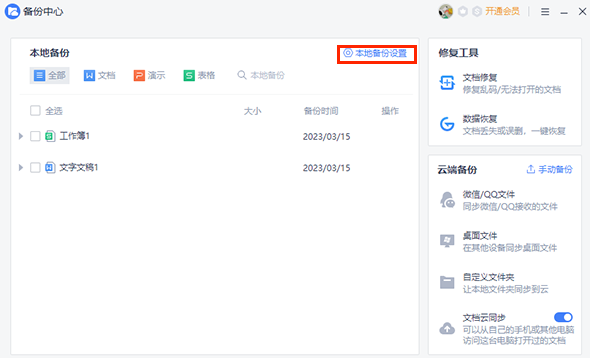
2、随后我们就可以开启定时备份,在对应的事件进行备份操作了。
office免费版永久版怎么开启一键护眼
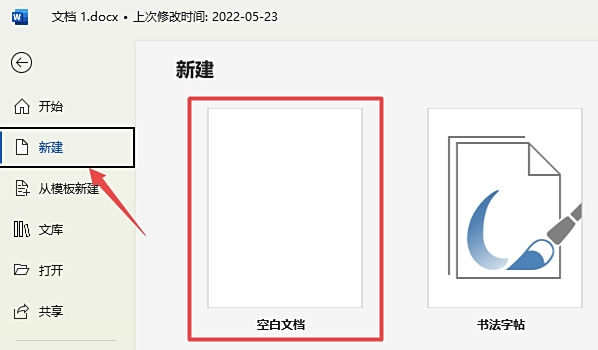
1、打开office免费版永久版中的Word或Excel,新建一个空白文档即可。
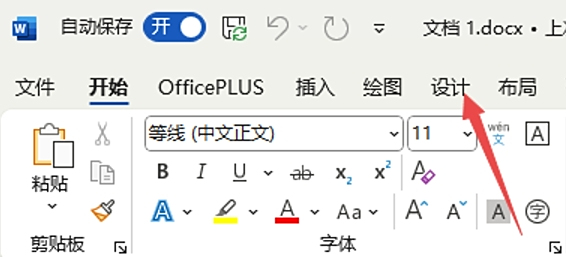
2、顶部菜单栏点【设计】(Word)或【页面布局】(Excel)。
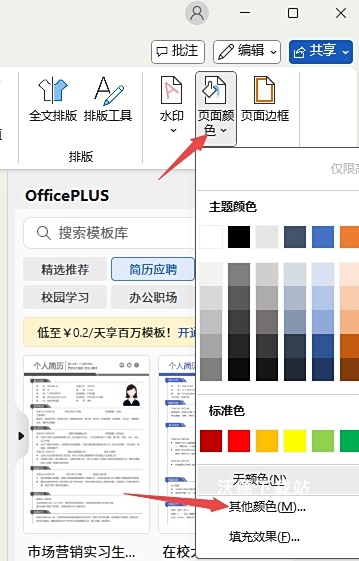
3、依次点:【页面颜色】→【其他颜色】→“自定义”→ RGB 值填 199-237-204(豆沙绿)→ 确定。
软件特色:
1. 集成 Word、Excel、PowerPoint、Outlook 等核心应用,一站式满足文档创建、数据分析与邮件沟通需求。
2. AI 智能助手深度融入,支持自动润色文本、公式预测与演讲提纲智能生成,提升创作效率。
3. 多设备多平台同步,支持 Windows、Mac 及云端无缝衔接,文件实时更新,随时随地继续工作。
4. 强大的模板库与主题设计,涵盖商务报告、学术论文、活动海报等数百种专业样式,快速提升输出品质。
5. 安全加密与权限管理,支持密码保护、访问限制与数字签名,保障敏感信息不外泄。
6. 支持中文语音输入、手写批注及多语言协作,全面适配本土化办公习惯与国际团队协作。
软件功能:
1. Word 文字处理:支持复杂排版、长文档结构导航、参考文献自动生成与脚注管理,打造出版级文档。
2. Excel 数据分析:内置函数库、数据透视表、智能图表与 Power Query 数据清洗,实现可视化洞察与自动化报表。
3. PowerPoint 演示设计:提供动画刷、演讲者视图、设计灵感推荐与视频导出功能,让演示更专业更具感染力。
4. Outlook 智能邮箱:集成日历、会议调度、任务提醒与安全邮件过滤,支持 Focused Inbox 提高信息处理效率。
5. OneNote 笔记自由:跨平台手写记录、语音速记、图片 OCR 与结构化笔记分类,助力灵感随时捕捉。
6. Teams 协同办公:内置即时通讯、在线会议、共享白板与文件协同编辑,打破地域限制,实现高效远程协作。
软件优势:
1. 原生桌面性能卓越,运行稳定流畅,远超网页版或轻量工具,尤其适合大型文件处理与高并发任务场景。
2. 与 Windows 系统深度整合,支持右键快捷操作、热键联动及触控优化,兼容主流外设如数位屏与语音输入设备。
3. 企业级服务支持,包括集中部署、安全更新推送、M365 统一管理,满足政府、教育、金融等严苛合规要求。
4. 提供离线模式与本地缓存,即使无网络也能正常编辑,关键数据永不中断,保障偏远或高安全环境使用需求。
5. 年度更新迭代频繁,持续引入前沿 AI 功能,如智能摘要、多语言翻译实时协作等,保持工具领先性。
6. 正版授权清晰可追溯,避免盗版风险,配合批量激活工具,为企业 IT 管理提供零门槛部署方案。
软件亮点:
1. AI Copilot 全能助手:在 Word 中一键改写语气,在 Excel 中自动生成分析模型,在 PowerPoint 中自动生成讲稿草稿,真正实现“所想即所得”。
2. 实时协作无冲突:多人同时编辑同一文档,Office 自动标记修改者并保留版本历史,支持细粒度评论与修订追踪,避免内容覆盖混乱。
3. 跨终端体验一致:无论 PC 还是平板,界面逻辑统一、功能同步,数据通过 OneDrive 或 SharePoint 云端实时同步,无缝切换设备不丢失进度。
4. 无障碍设计全面:支持高对比度模式、屏幕阅读器兼容、键盘快捷键全覆盖,满足视障、听障用户专业办公需求,体现科技包容性。
5. 模板市场开放生态:数百万用户上传共享模板,涵盖简历、合同、教学课件等细分场景,一键套用节省设计时间,聚焦内容价值本身。
6. 安全防御体系纵深:内置防钓鱼检测、DLP 数据防泄漏策略、沙盒式宏执行环境,从代码层到传输层构建多重防护屏障,守护企业数字资产安全。
想了解更多精彩内容,好用软件、好玩的游戏,请关注沃德下载站!