小鸡模拟器安卓版下载软件介绍
小鸡模拟器是一款专为游戏爱好者打造的全能模拟器软件,支持多种经典游戏平台的模拟运行,包括PSP、GBA、NDS、FC等。无论是怀旧玩家还是新晋游戏迷,都能在这里找到童年的快乐。海量游戏资源一键下载,即点即玩,轻松畅享游戏世界!快来下载体验吧!
小鸡模拟器手机版怎么当手柄玩?
1、打开手机桌面的小鸡模拟器,点击首页右上角的“手柄图标”;
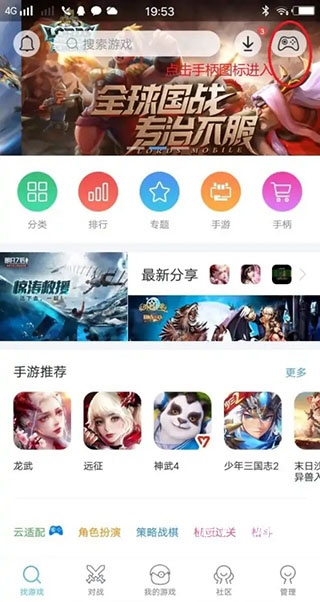
2、点击“连接其他手柄”,跳转到蓝牙连接界面;
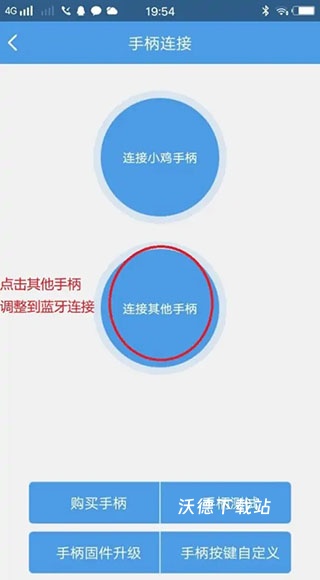
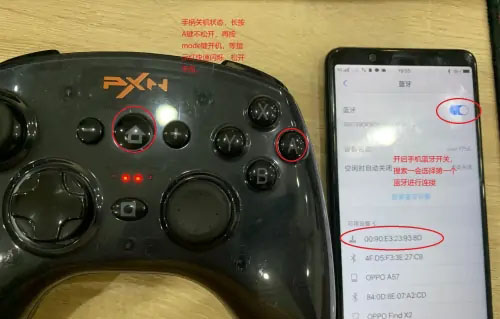
3、手柄关机状态,长按A键不松开,再按mode键,等指示灯快速闪烁立马松开手指。然后开启手机蓝牙开关,等待一会,选择搜索到的第一个蓝牙进行连接;
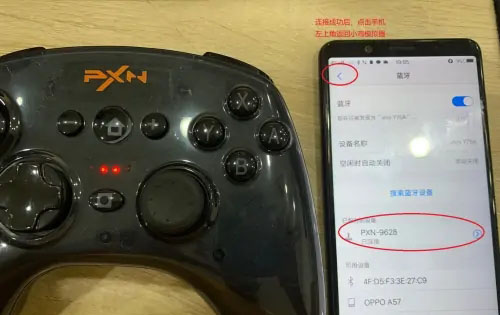
4、连接成功后,再“已连接的设备”可以查看连接成功的手柄型号:pxn-9628,然后点击左上角返回小鸡模拟器;
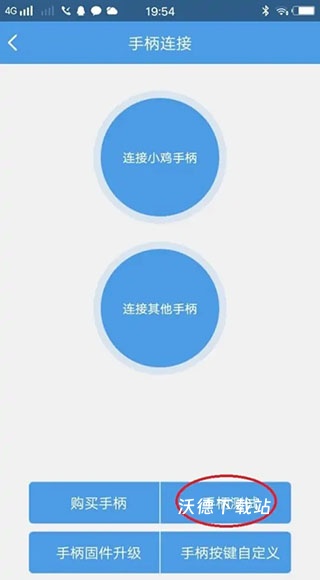
5、再手柄连接界面,点击“手柄测试”;
6、操作手柄上的任意按键,手机屏幕测试界面都会有相应的按键反馈。如果测试所有按键都没有问题,左上角点击返回手柄连接界面;
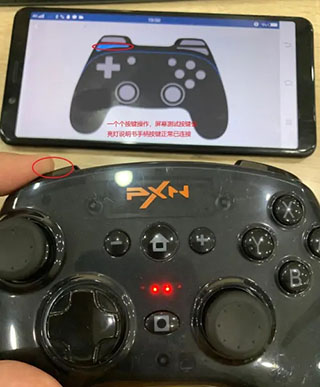
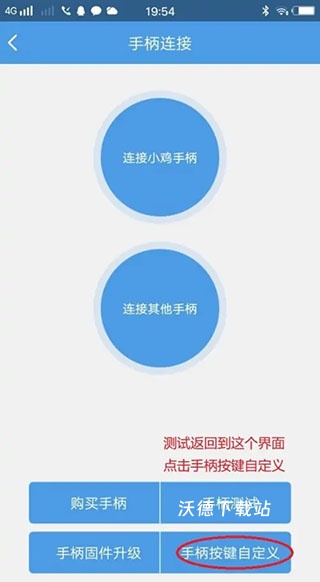
7、重新点击“手柄按键自定义”,开始设置游戏键位;
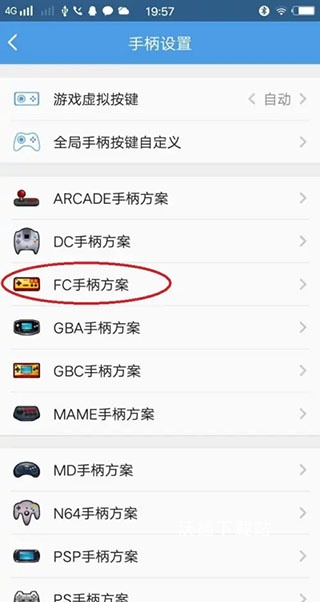
8、根据自己玩的游戏类型,每次进入游戏前先到手柄设置,找到自己玩的游戏类型,进行键位设置,返回在进入游戏。本教程以"FC手柄方案"进行设置;
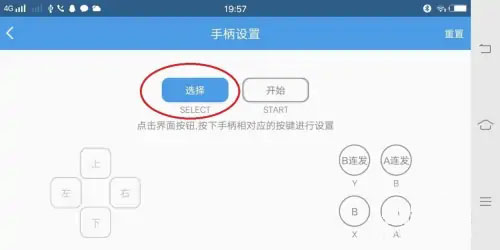
9、进入FC手柄设置,手指按触"选择",然后操作手柄上面的按键,把手柄的按键设置到游戏按键上,这时可以看到手柄设置界面的按键为蓝色涂满状态,表示设置成功。其他的按键一一对应设置好后,点击左上角返回自动保存;
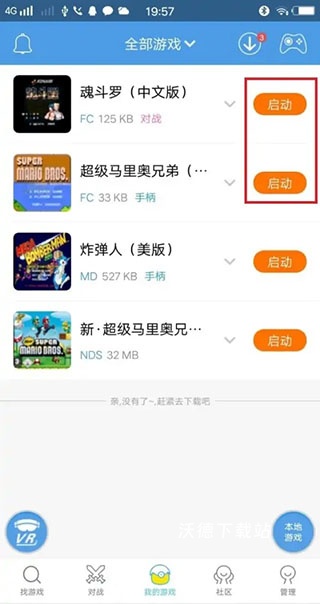
10、返回主页面,点击“我的游戏”这里有之前预先下载好的游戏,启动相应的游戏类型,进入即可操作手柄。
软件功能
1.支持多平台模拟:涵盖PSP、GBA、NDS、FC等主流游戏平台。
2.海量游戏资源:内置数千款经典游戏,无需额外寻找ROM。
3.一键下载安装:简单操作即可完成游戏下载与安装。
4.云端存档功能:支持游戏进度云端同步,随时继续游玩。
5.手柄适配:完美兼容各类蓝牙手柄,提升操作体验。
6.社区互动:加入玩家社区,分享攻略与心得。
软件评测
1.“小鸡模拟器简直是怀旧玩家的福音,所有经典游戏一网打尽!”——用户A
2.“操作简单流畅,手柄适配也很棒,玩起来毫无压力。”——用户B
3.“云端存档功能太实用了,换设备也能无缝衔接。”——用户C
4.“偶尔会有广告干扰体验,但整体来说非常值得推荐。”——用户D
5.“资源丰富且更新快,每次打开都有新惊喜。”——用户E
软件特色
1.多平台兼容:一款软件搞定多种经典游戏机模拟需求。
2.免费资源丰富:无需付费即可畅玩大量正版授权游戏。
3.低配置要求:即使是低端设备也能流畅运行大部分游戏。
4.界面简洁友好:新手也能快速上手操作。
5.定期更新优化:持续修复问题并增加新功能。
想了解更多精彩内容,好用软件、好玩的游戏,请关注沃德下载站!