向日葵远程控制软件介绍
向日葵远程控制App是一款高效、安全的远程控制工具,支持跨平台操作,帮助用户随时随地远程访问和管理设备。无论是办公、技术支持还是家庭娱乐,向日葵都能为您提供稳定流畅的体验。立即下载,开启您的智能远程生活!
向日葵远程控制端app怎么用?怎么手机远程控制电脑?
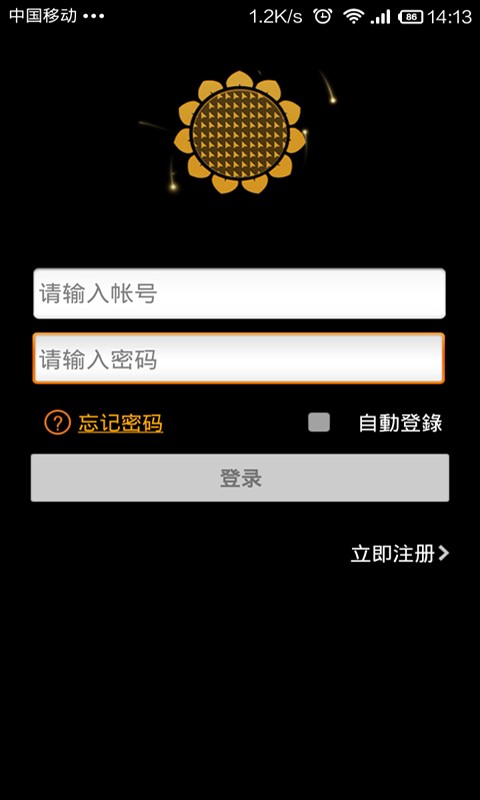
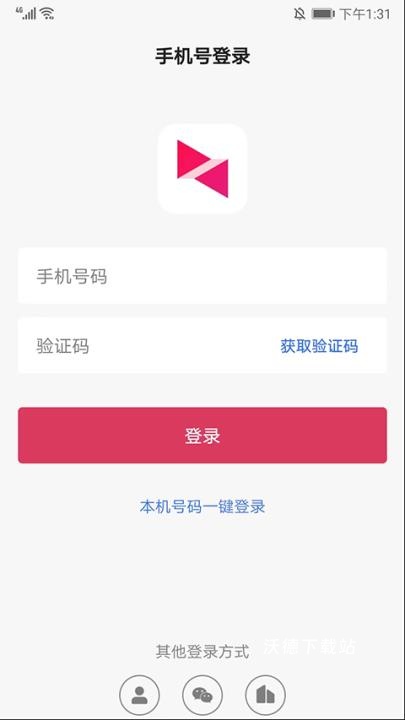
1、向日葵远程控制端app,可选择手机号、账号、微信或者企业方式进行登录,
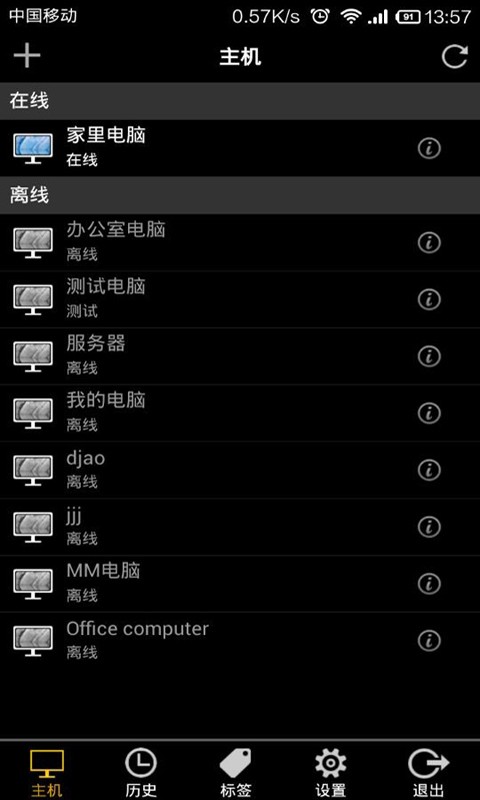
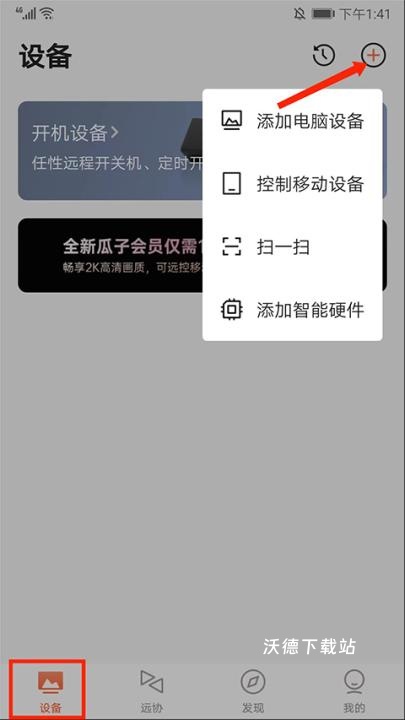
2、进入【设备】界面,选择右上角【+号】图标可进行电脑设备、控制移动设备、扫一扫以及添加智能硬件的操作,用户可根据需求选择使用,
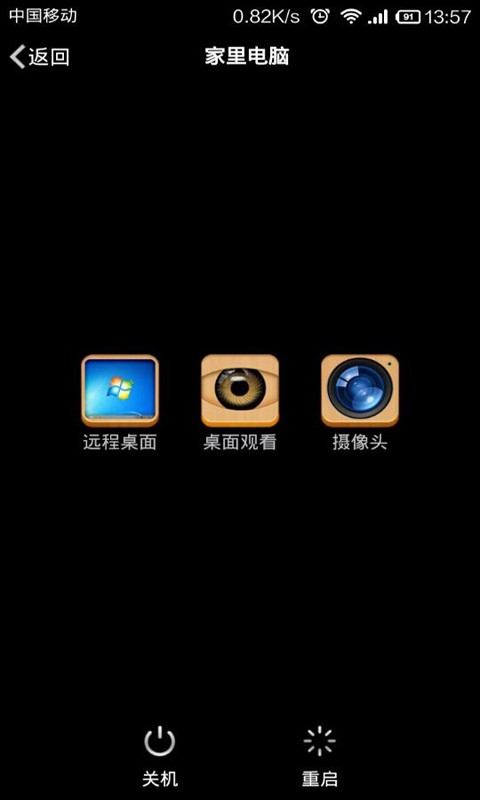
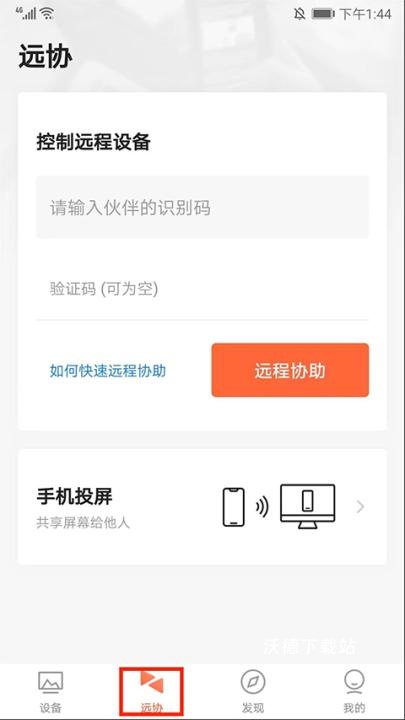
3、进入【远协】界面,在这里可以进行远程协助功能,
4、依次输入【伙伴识别码】和【验证码】后点击【远程协助】选项,
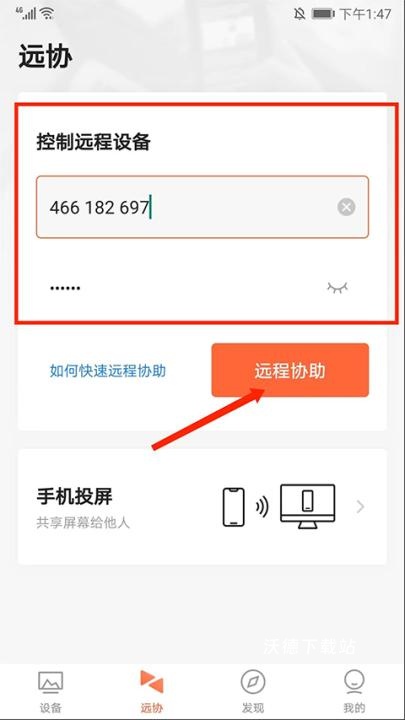
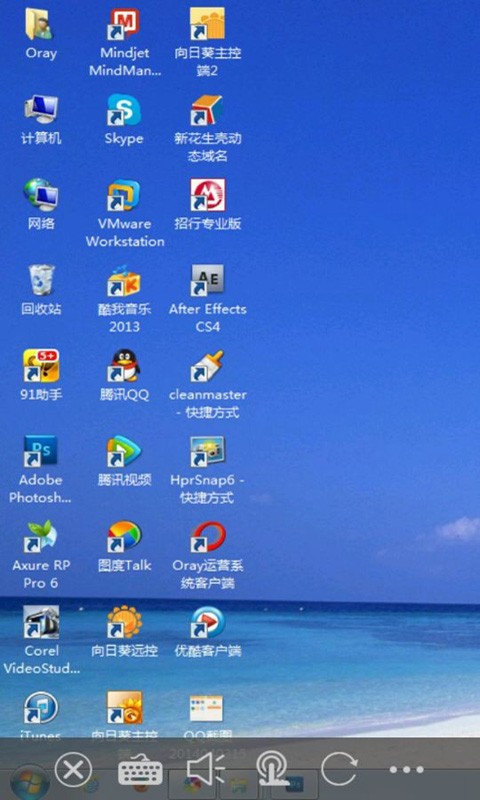
5、如图,正在登录远程桌面,
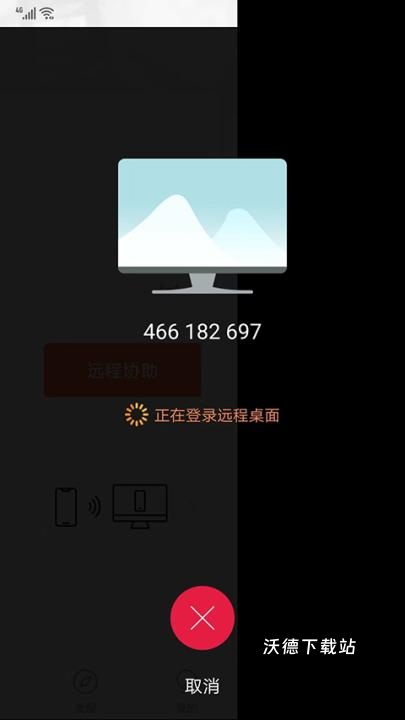
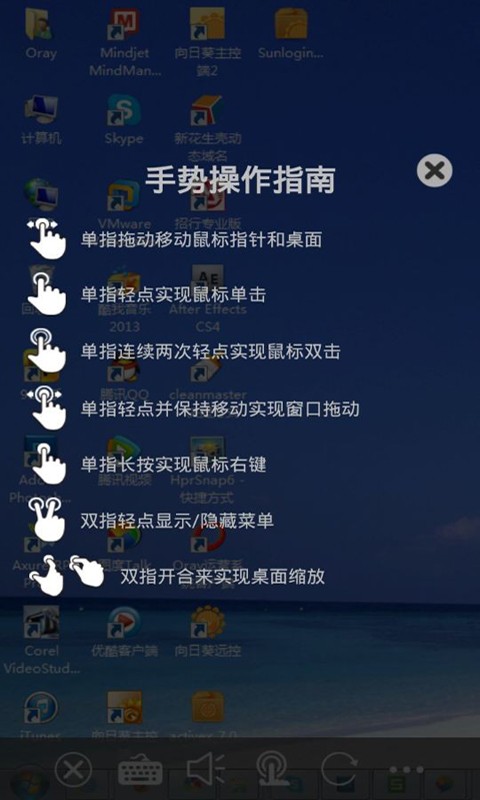
6、成功登录桌面,选择右上方【鼠标】图标,可在手机端上进行模拟鼠标的操作,
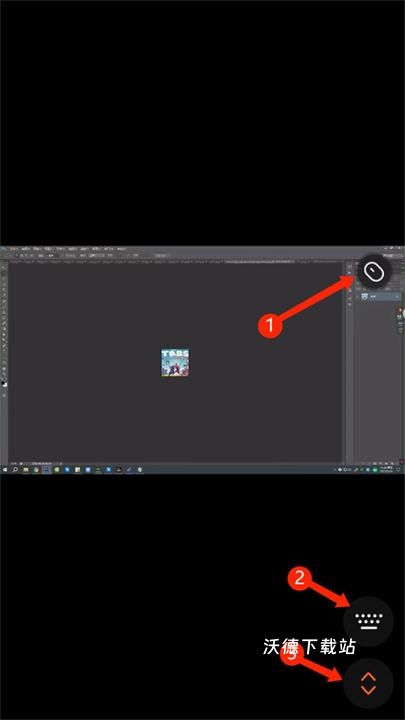
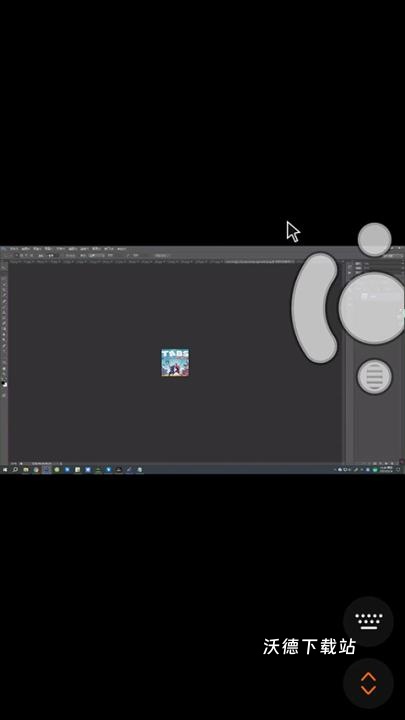
7、选择右下方【键盘】图标,可进行模拟键盘和快捷键的操作,
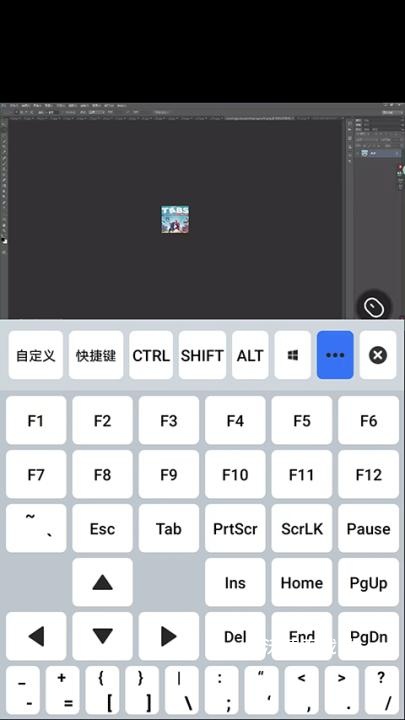
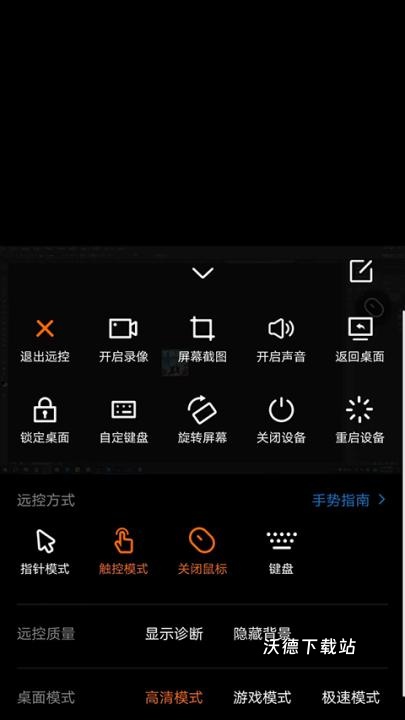
8、选择右下角【箭头】图标,可进行【退出远控】、【开启录像】、【屏幕截图】等快捷操作以及对远控方式、指针模式、远控质量、桌面模式的设置,
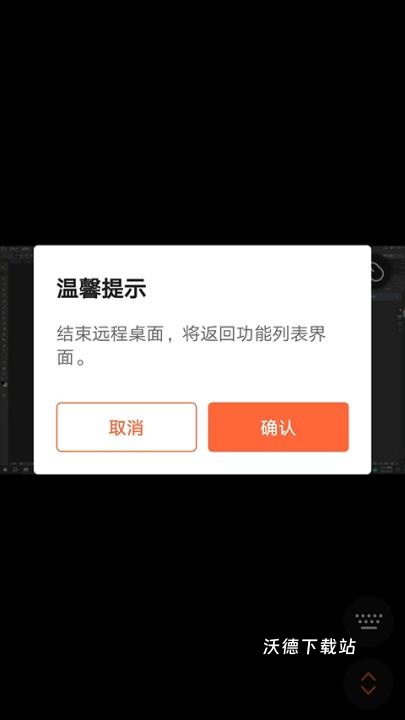
9、最后选择返回键,可结束远程桌面,返回功能列表界面,以上就是向日葵远程控制端app的使用方法了。
软件特色:
跨平台支持:兼容Windows、macOS、Linux、Android和iOS系统,无缝连接不同设备。
高清流畅:采用先进的视频压缩技术,实现低延迟、高画质的远程操作体验。
安全可靠:多重加密技术保障数据传输安全,防止信息泄露。
多设备管理:支持同时连接多台设备,轻松切换管理。
免费基础功能:提供免费版本满足日常需求,付费版本功能更强大。
软件功能:
远程桌面控制:实时操控远端电脑或手机,如同亲临现场。
文件传输:快速在本地与远程设备间传输文件,支持批量操作。
远程开机:通过局域网或外网唤醒处于关机状态的设备。
屏幕共享:一键分享屏幕内容,方便协作与演示。
语音聊天:内置语音通话功能,沟通更高效。
软件优势:
操作简单:界面友好,新手也能快速上手。
低带宽占用:优化网络资源占用,即使在弱网环境下也能稳定运行。
专业团队支持:提供7×24小时客服和技术支持服务。
想了解更多精彩内容,好用软件、好玩的游戏,请关注沃德下载站!